

Dashboard
Tu panel de control. Desde aquí gestionas credenciales, configuraciones, operaciones, usuarios y cuentas beneficiarias. Esta página recorre cada área paso a paso.
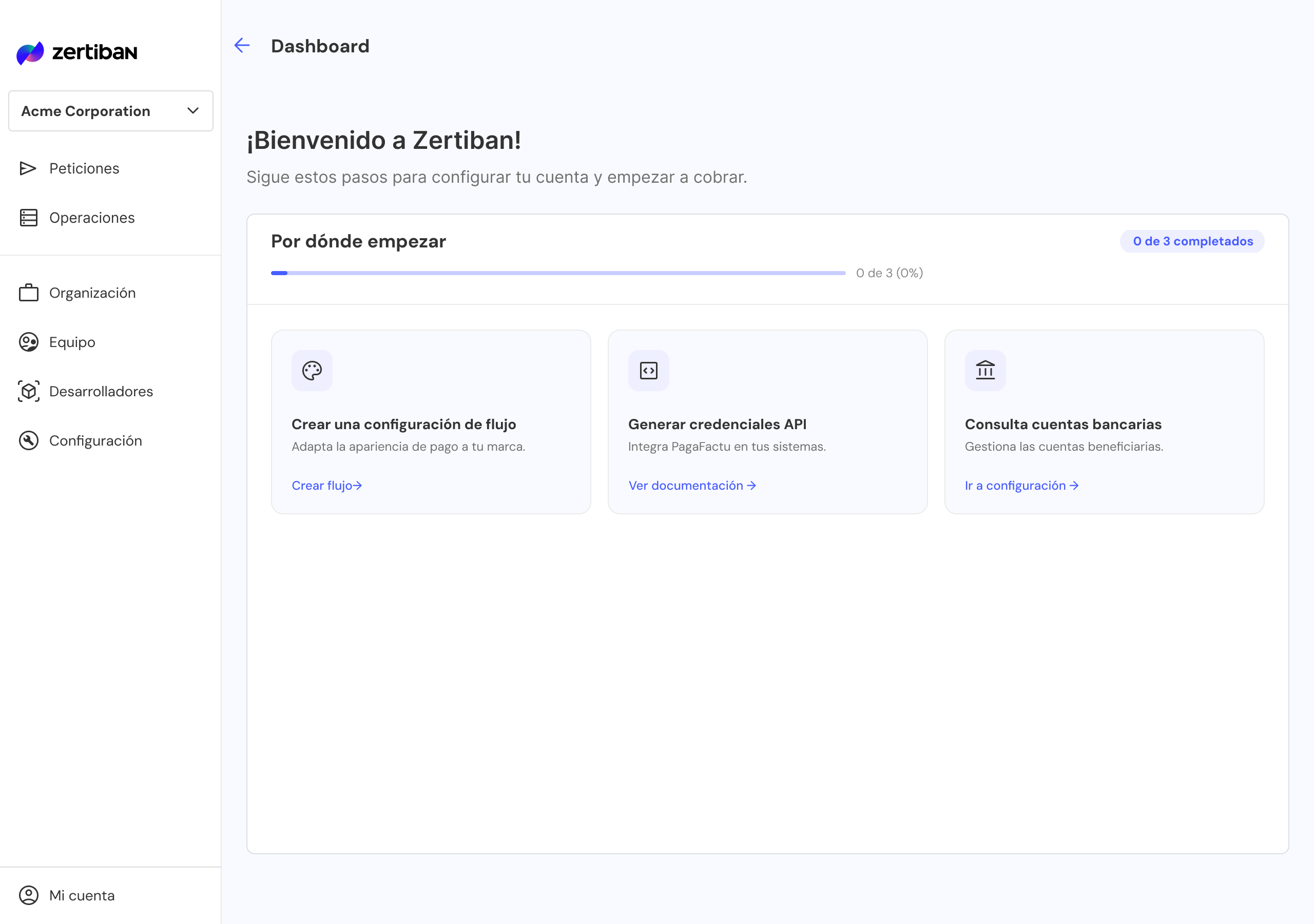
¿Qué obtienes al terminar?
Los 6 valores que necesitarás como variables de entorno para integrar PagaFactu o ZertiPay desde tu backend. Los encontrarás resumidos al final de la página.
Generar credenciales API
Desde Desarrolladores generas, rotas y revocas los pares clientId / clientSecret que autentican cada llamada OAuth2.
Ve a Desarrolladores → Nueva credencial
El sistema genera automáticamente el par clientId / clientSecret.
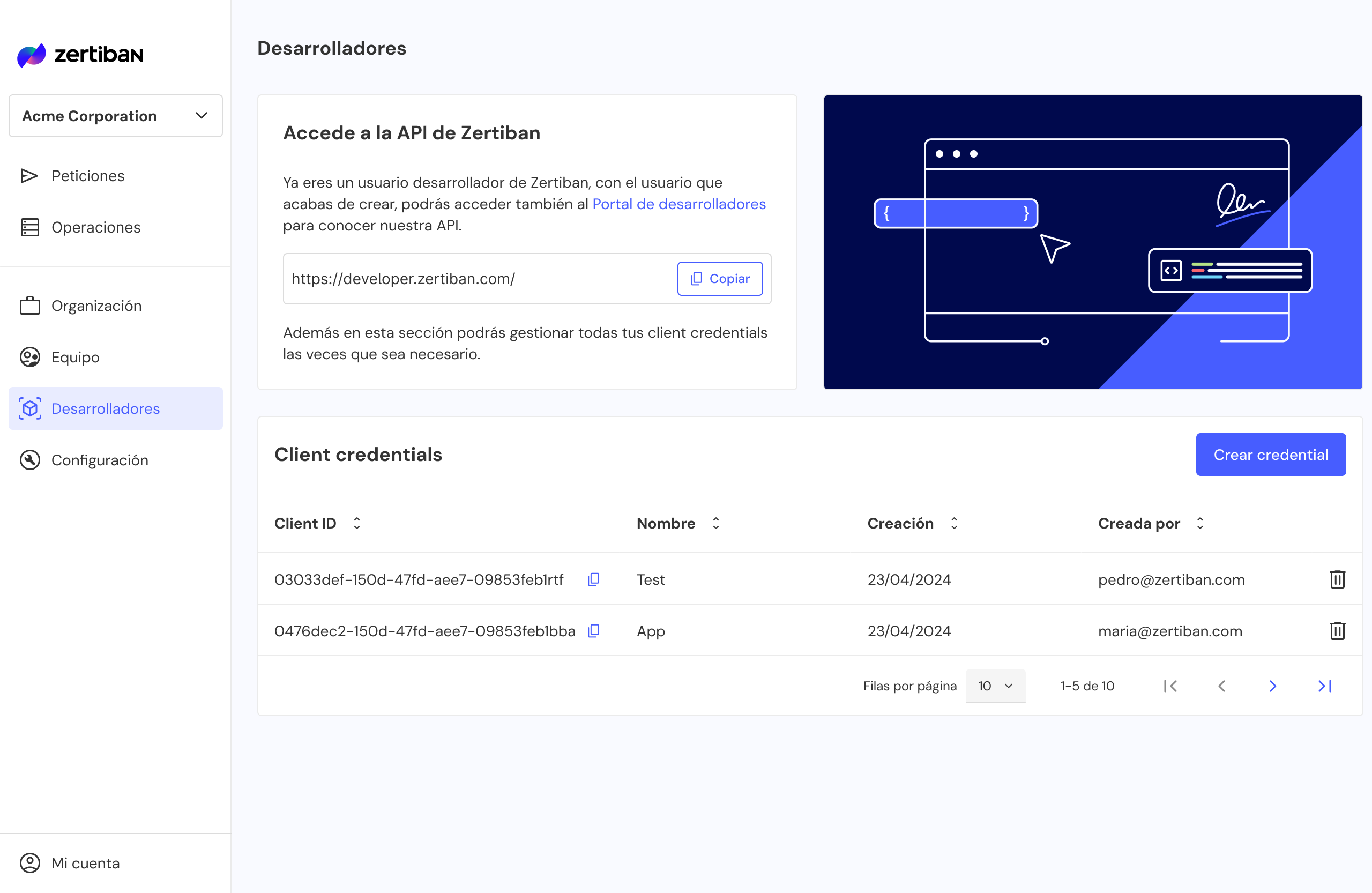
Copia el clientSecret inmediatamente
El secret se muestra solo una vez. Guárdalo en tu gestor de secretos antes de cerrar el modal: no hay forma de recuperarlo después.
No expongas el secret
No incluyas el clientSecret en código cliente (frontend, apps móviles). Mantenlo siempre en tu backend.
Rota antes de los 180 días
Las credenciales caducan cada 180 días. Puedes tener varias activas: crea la nueva, despliega a producción y revoca la vieja sin downtime.
Elimina credenciales que ya no uses
Cuando una credencial deja de ser necesaria, elimínala desde el listado de Desarrolladores. La eliminación revoca el par clientId / clientSecret de forma permanente: cualquier llamada OAuth2 con esa credencial empezará a fallar.
Antes de eliminar
Confirma que ningún servicio en producción sigue usando la credencial. Si es la que está activa, despliega primero la nueva y verifica que las peticiones llegan firmadas con ella antes de eliminar la antigua.
Crear una configuración de flujo
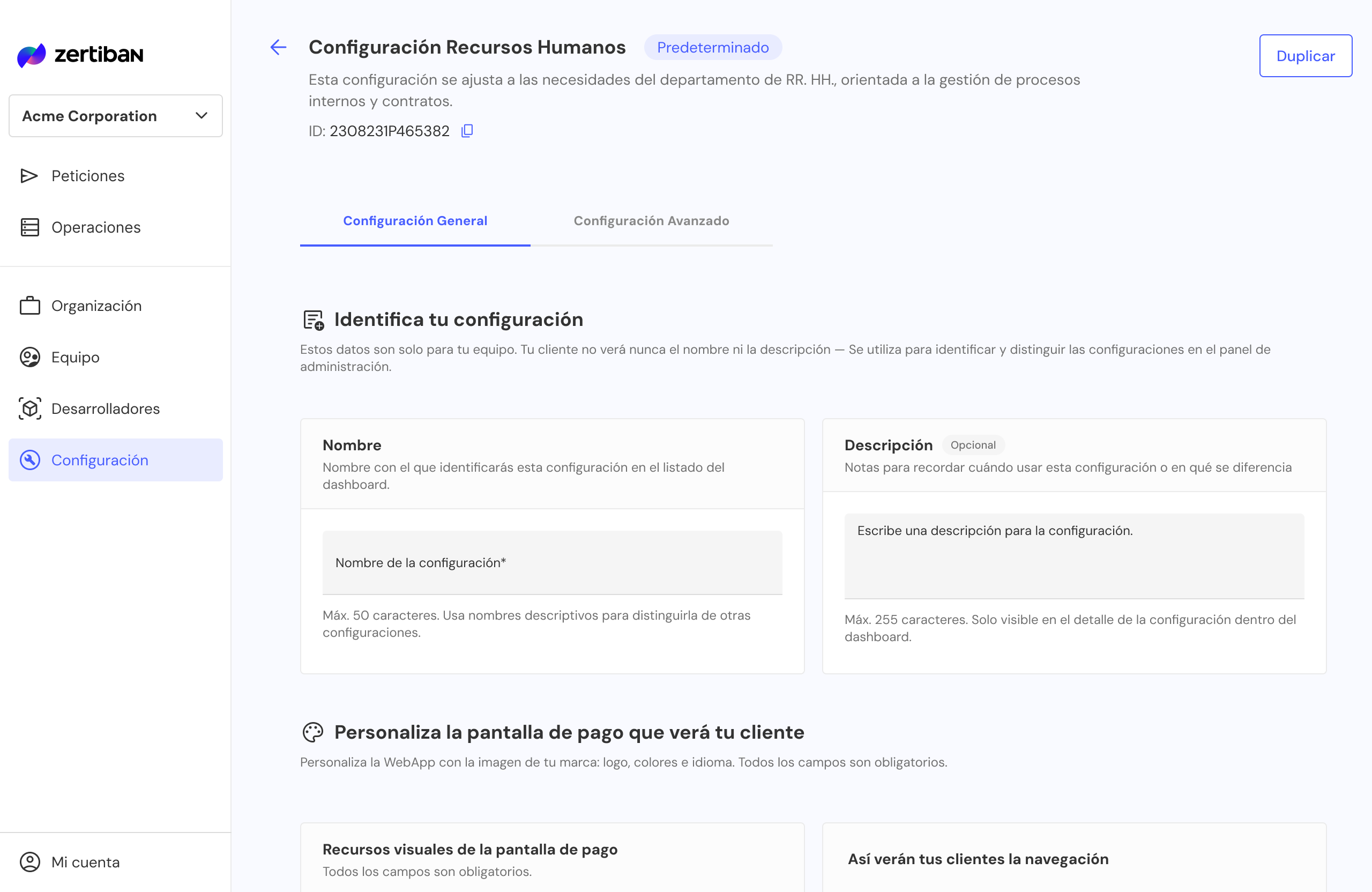
Una configuración agrupa apariencia visual, comportamiento de operaciones y URLs de redirección. Puedes tener varias (ej. "Cobros 30 días", "Urgente 7 días") y elegir cuál usar en cada llamada API.
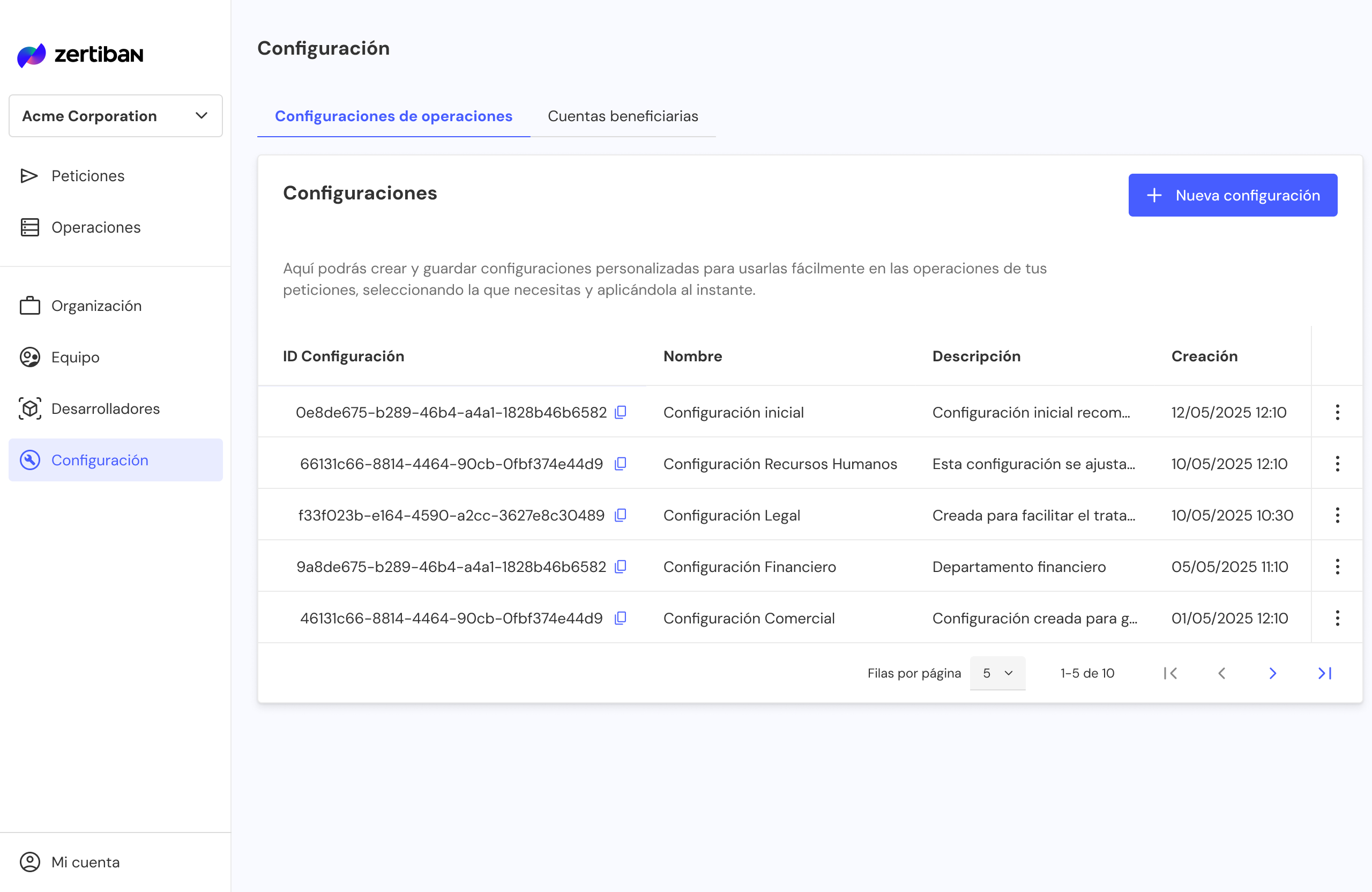
Ve a Configuración → Configuraciones de operaciones
Verás el listado de configuraciones existentes con su ID, nombre, descripción y fecha de creación.
Haz clic en Nueva configuración (arriba a la derecha).
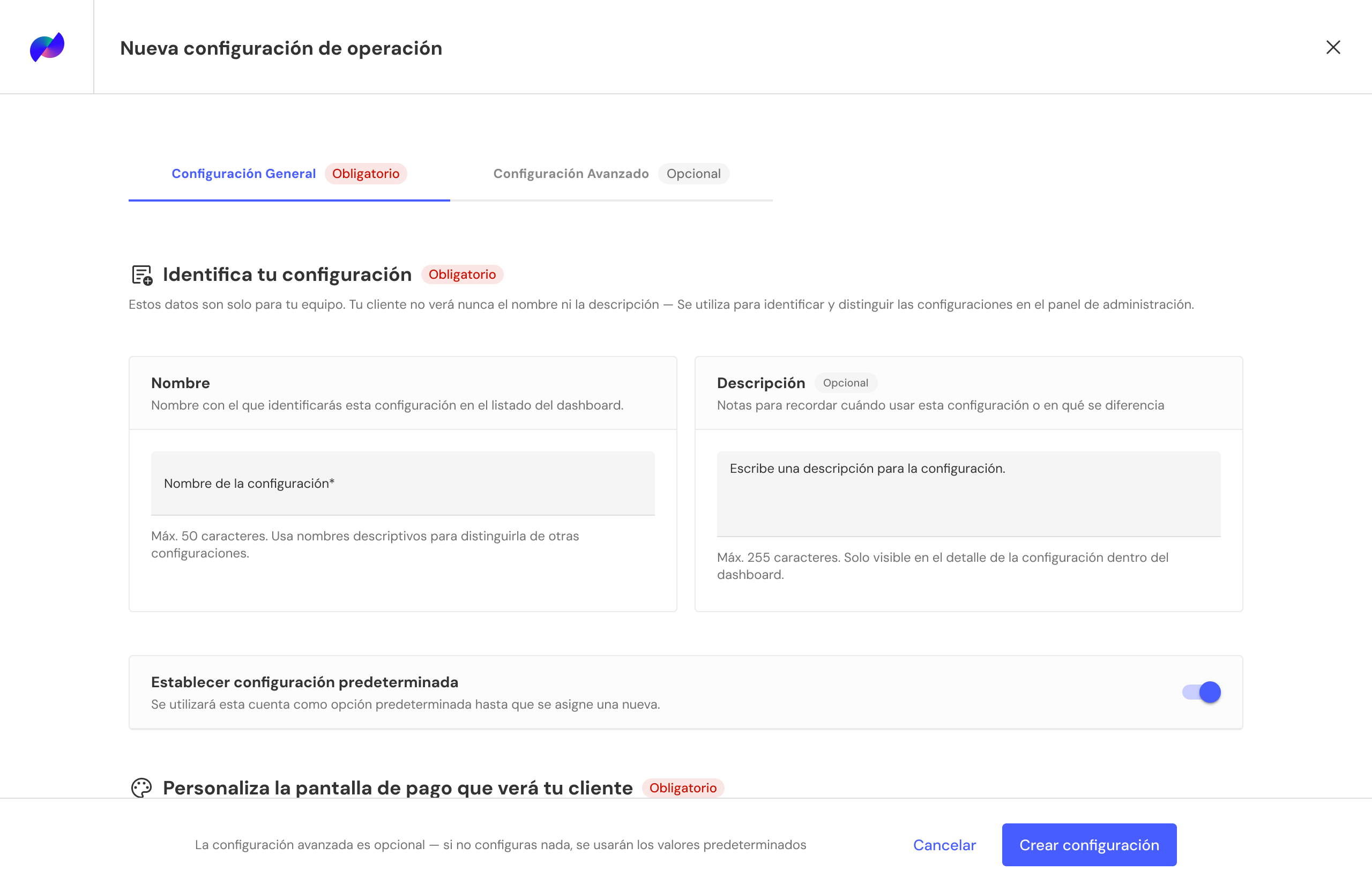
Rellena los bloques del formulario
La pestaña Configuración General (obligatoria) agrupa cuatro bloques:
- Identifica tu configuración: nombre interno (máx. 50) y descripción opcional (máx. 255). No los ve tu cliente.
- Establecer configuración predeterminada: toggle para marcarla como la que se usará por defecto.
- Personaliza la pantalla de pago: logo, colores e idioma (todos obligatorios).
- Textos y opciones de la WebApp: comportamiento de la navegación para el pagador.
La pestaña Configuración Avanzado es opcional (comportamiento de operación, URLs de redirección con parámetros dinámicos como {operationId} o {operationStatus}). Si no la rellenas, se usan los valores predeterminados.
Guarda y copia el configurationUuid
Al hacer clic en Crear configuración aterrizas en la vista de detalle. El ID que aparece bajo el nombre es el configurationUuid que referenciarás en cada llamada API: usa el botón de copia para llevártelo al portapapeles.
Desde esta misma vista puedes Duplicar la configuración para crear una variante sin empezar de cero.
Gestionar operaciones transaccionales
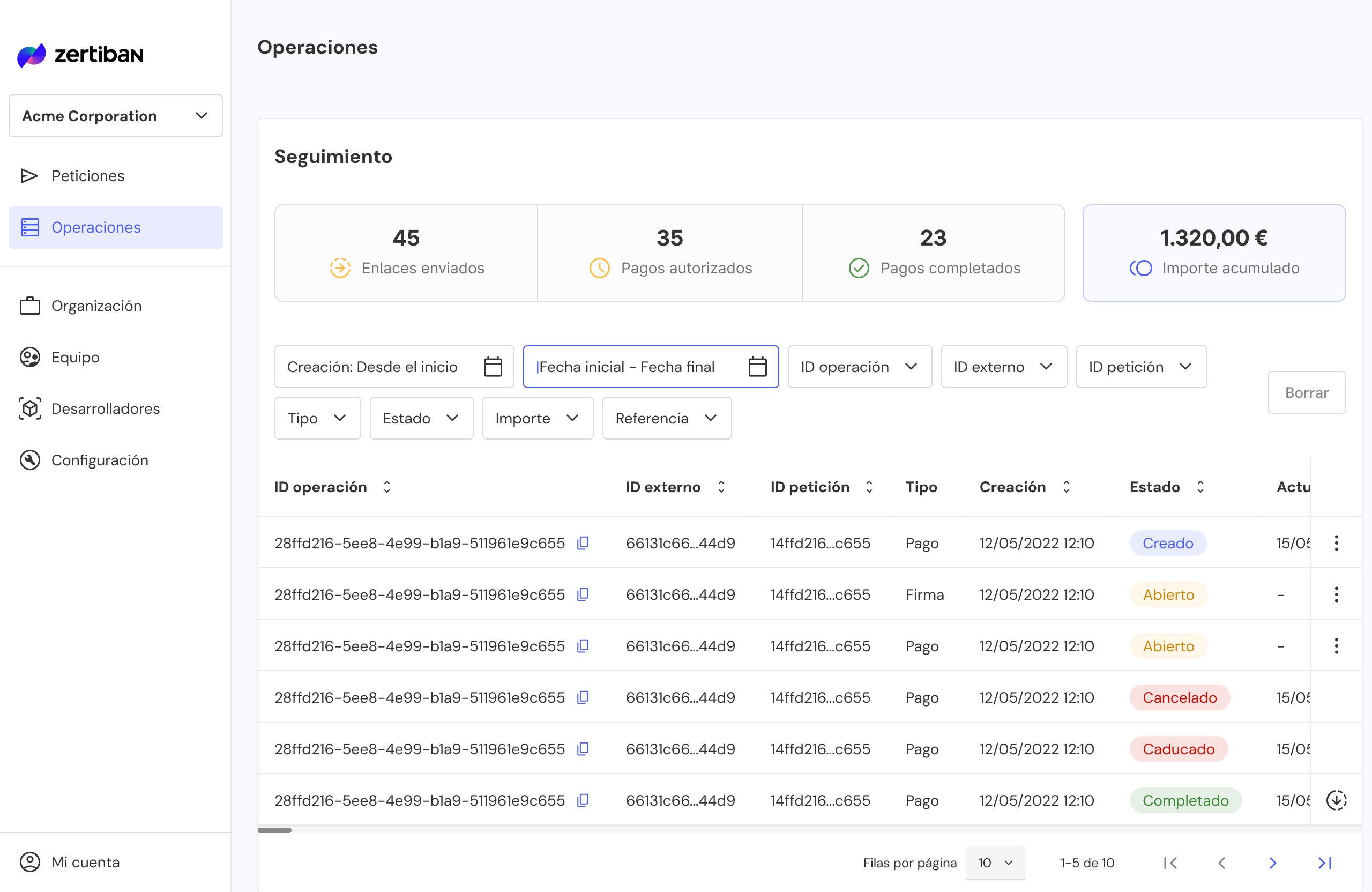
La pestaña Operaciones muestra el listado completo de cobros y pagos generados desde el API o desde el propio Dashboard. Es el sitio donde monitorizar estados, investigar incidencias y reconciliar con tu ERP.
Abre Operaciones y aplica filtros
Combina filtros para encontrar una operación concreta o un rango específico:
- Estado CREATED OPENED COMPLETED REJECTED EXPIRED CANCELLED
- Rango de fechas: fecha de creación o de expiración
- externalId: identificador interno que envía tu ERP
- Importe: rango mínimo / máximo
- Configuración: filtra por
configurationUuid
Abre el detalle de una operación
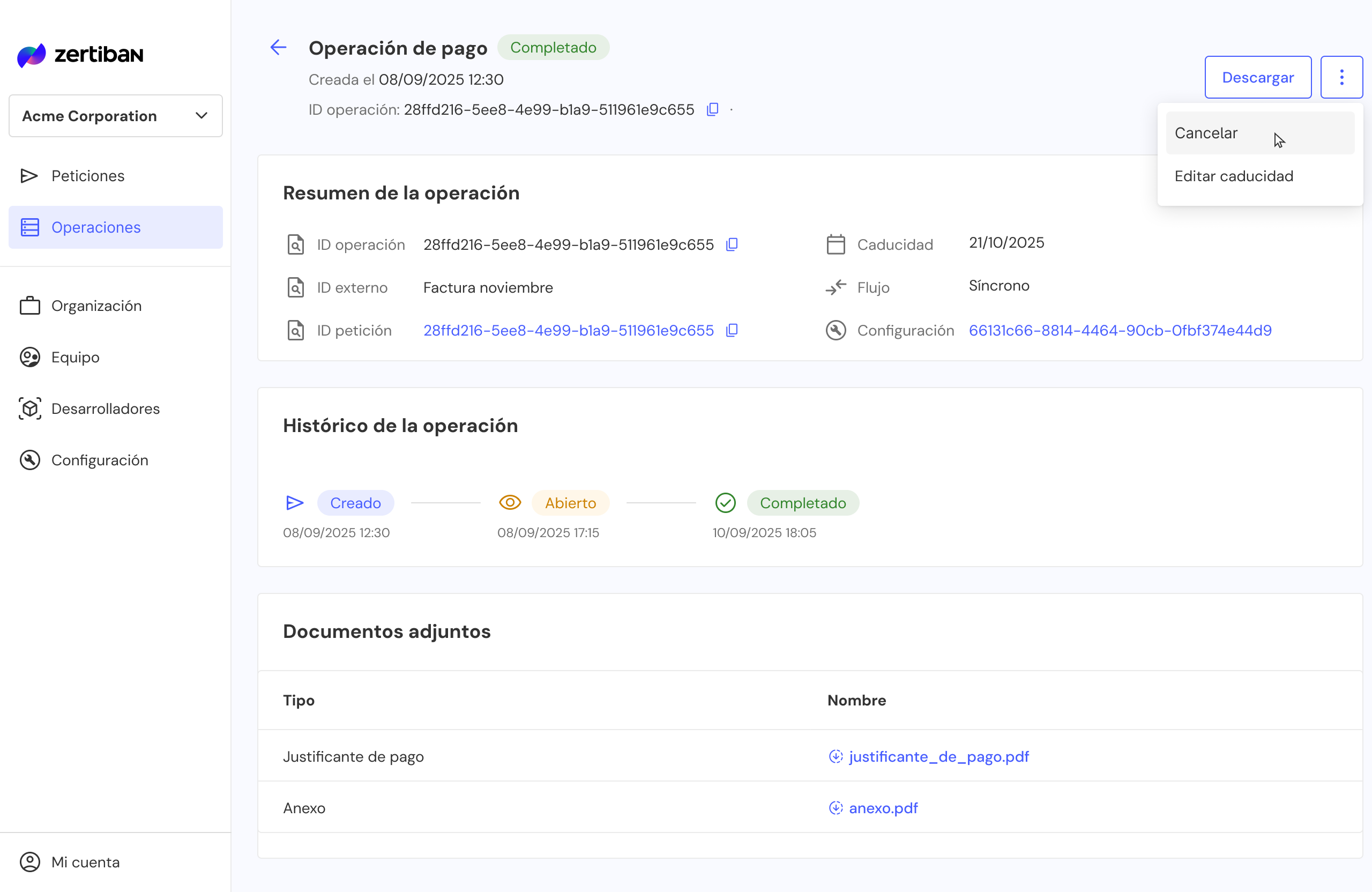
Haz clic en una fila para ver:
- Cabecera:
operationUuid,externalId, estado, importe y concepto - Pagador: nombre, email, IBAN detectado y banco seleccionado
- Cuenta beneficiaria:
creditorAccountUuidy alias del IBAN destino - Histórico: timeline con cada cambio de estado y su timestamp
- Documentos: PDF con QR, recibo y adjuntos
- Webhooks: notificaciones enviadas, respuesta HTTP y reintentos
Acciones disponibles
| Acción | Cuándo usarla |
|---|---|
| Descargar | Descarga los documentos asociados a la operación. |
| Cancelar | Disponible para operaciones en estado CREATED o OPENED sin un pago en curso. |
| Editar caducidad | Disponible para operaciones en estado CREATED o OPENED. |
Gestionar usuarios e invitaciones
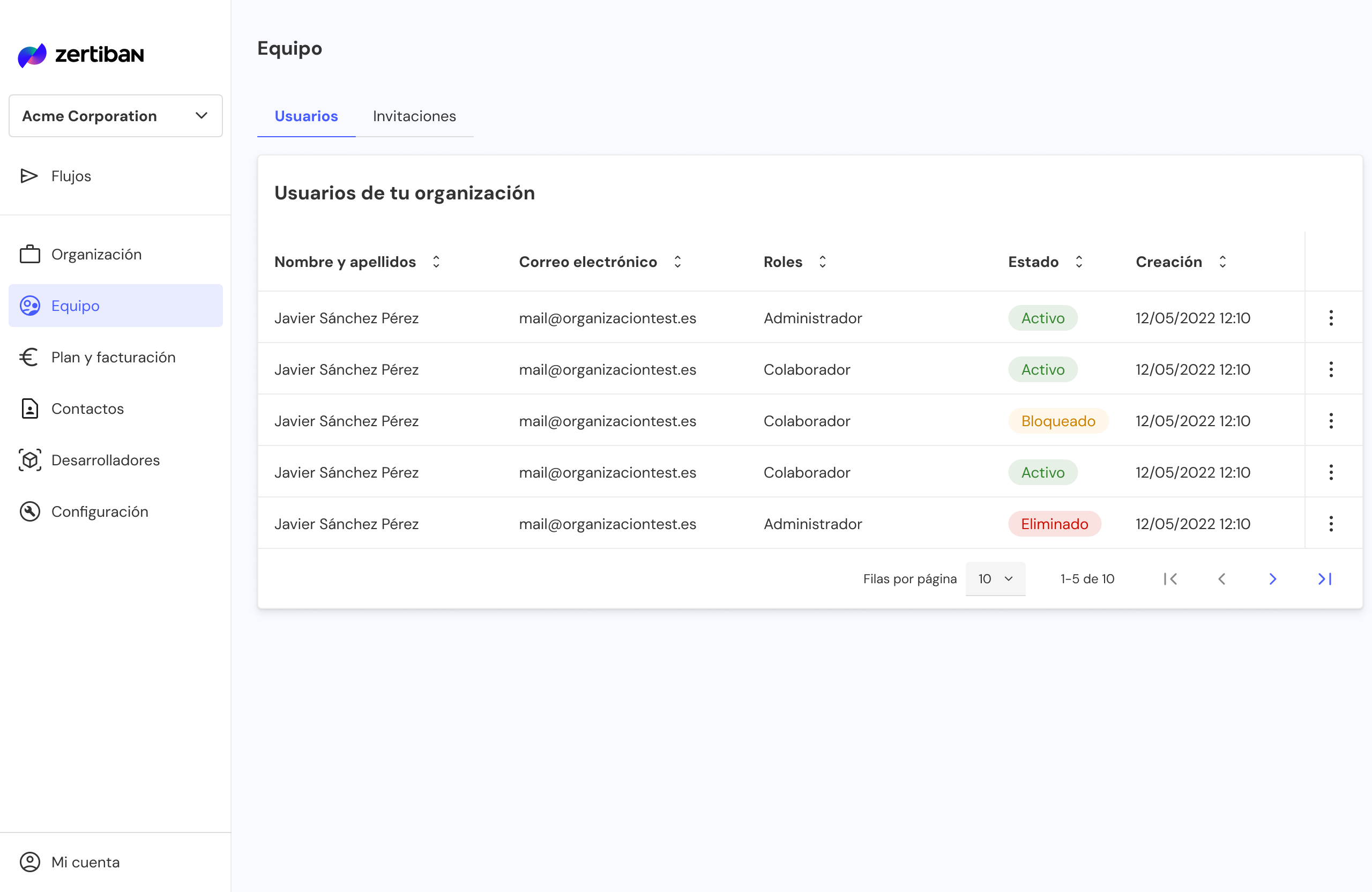
La pestaña Usuarios controla quién tiene acceso a tu businessUuid y con qué nivel de permisos.
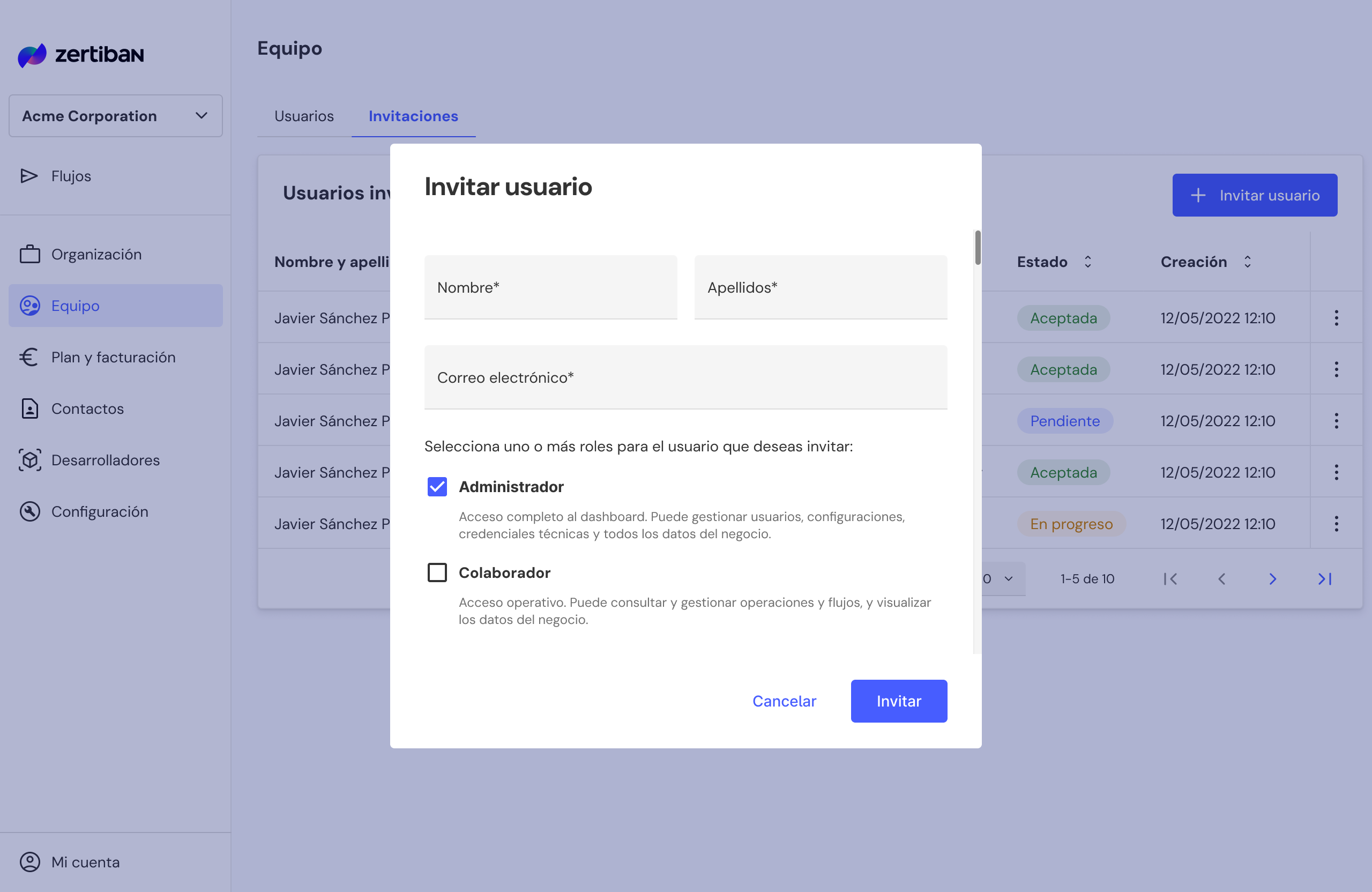
Revisa los roles disponibles
Zertiban maneja únicamente dos roles:
- Administrador Acceso completo al dashboard. Puede gestionar usuarios, configuraciones, credenciales técnicas y todos los datos del negocio.
- Colaborador Acceso operativo. Puede consultar y gestionar operaciones y flujos, y visualizar los datos del negocio.
Invita a un usuario
Haz clic en Invitar usuario y rellena:
- Email del usuario invitado
- Rol inicial (Administrador o Colaborador)
El invitado recibe un enlace único que expira en 7 días. Si no se acepta, reenvíalo desde el listado.
Gestiona accesos de usuarios e invitaciones
- Cambiar rol: alterna entre Administrador y Colaborador en cualquier momento.
- Bloquear: revoca el acceso temporalmente sin perder el historial.
- Eliminar: revoca permanentemente. Las credenciales técnicas creadas por ese usuario siguen activas: rótalas manualmente si hace falta.
- Reenviar invitación: para invitaciones pendientes expiradas.
Cuentas beneficiarias
Cada cuenta beneficiaria registrada en Zertiban dispone de un creditorAccountUuid único. Este identificador asocia cada operación con la cuenta bancaria concreta en la que se recibirán los fondos procesados a través de la plataforma.
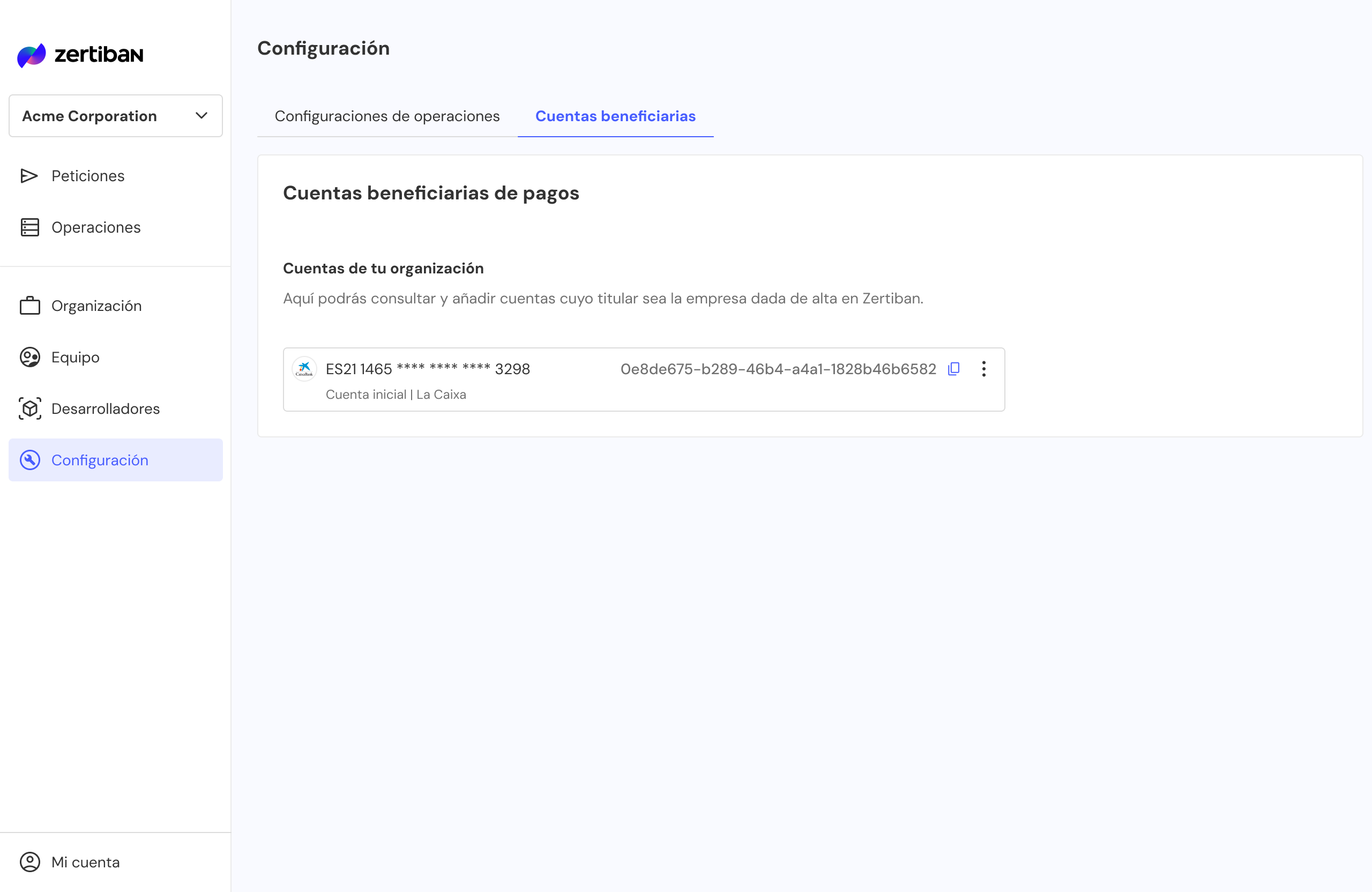
Ve a Configuración → Cuentas beneficiarias
Verás el listado completo de cuentas asociadas a tu businessUuid, junto con el creditorAccountUuid necesario para referenciarlas desde la API.
La primera cuenta se registra durante el onboarding: en sandbox por email a [email protected] y en producción en el Paso 2 (pago de 0,01 € de verificación).
Habilita, deshabilita y edita cuentas
Desde el Dashboard gestionas el estado y los metadatos de cada cuenta según las necesidades operativas de tu organización:
- Habilitar / deshabilitar: controla qué cuentas pueden recibir nuevas operaciones. Las cuentas deshabilitadas no pueden utilizarse en operaciones ni peticiones API nuevas.
- Cuenta predeterminada: cambia cuál se usa por defecto cuando una petición API no incluye explícitamente un
creditorAccountUuid. - Alias: edita el nombre descriptivo asociado a cada cuenta para facilitar su identificación y gestión interna.
Restricciones al deshabilitar
Zertiban no permite deshabilitar todas las cuentas existentes ni la cuenta marcada como predeterminada. Cambia primero la predeterminada si necesitas deshabilitar la actual.
Checkpoint: tienes los 6 valores
Guarda los 6 valores como variables de entorno. Con estos valores ya puedes usar PagaFactu y ZertiPay, ambos utilizan las mismas credenciales.
ZERTIBAN_BUSINESS_UUID=xxxxxxxx-xxxx-xxxx-xxxx-xxxxxxxxxxxx
ZERTIBAN_CONFIG_UUID=xxxxxxxx-xxxx-xxxx-xxxx-xxxxxxxxxxxx
ZERTIBAN_CLIENT_ID=xxxxxxxx-xxxx-xxxx-xxxx-xxxxxxxxxxxx
ZERTIBAN_CLIENT_SECRET=xxxxxxxxxxxxxxxxxxxxxxxxxxxxxxxx
ZERTIBAN_CREDITOR_UUID=xxxxxxxx-xxxx-xxxx-xxxx-xxxxxxxxxxxx
ZERTIBAN_WEBHOOK_SECRET=xxxxxxxxxxxxxxxxxxxxxxxxxxxxxxxx
¿Necesitas ayuda?
Contacta con [email protected] para que el equipo de Zertiban te acompañe durante el proceso.